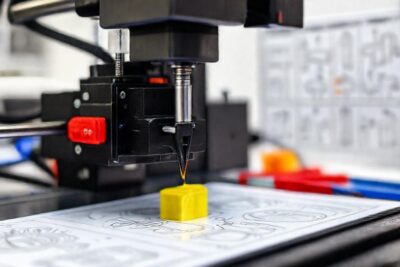
Cómo solucionar errores en el slicer al preparar modelos para imprimir
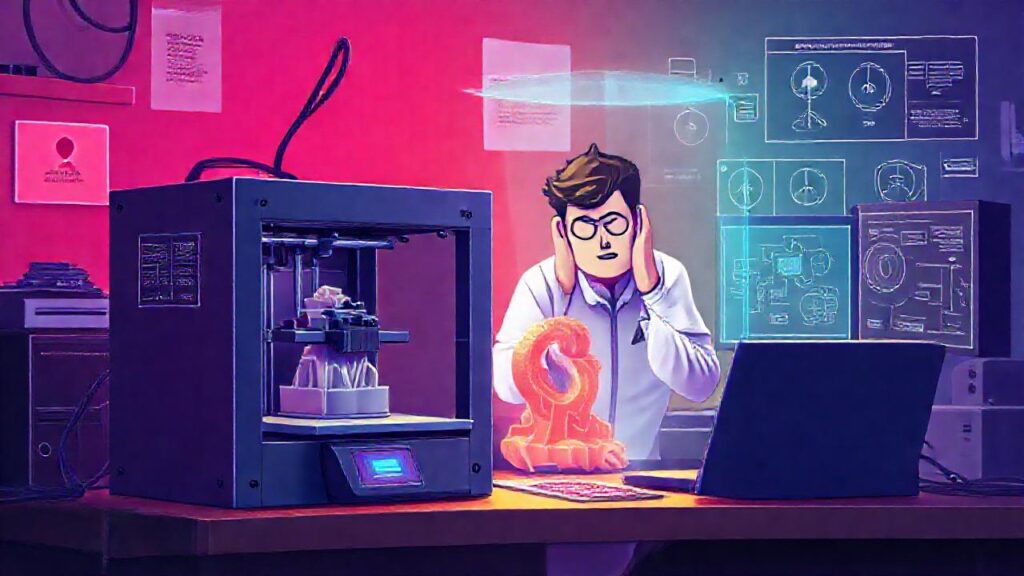
Preparar un modelo 3D para la impresión es un proceso crucial que a menudo implica el uso de un software llamado “slicer”. Estos programas convierten el diseño digital en instrucciones comprensibles para la impresora 3D, generando el código G necesario. Sin embargo, no es raro encontrarse con errores durante este proceso, que pueden frustrar a usuarios principiantes y experimentados por igual.
Estos errores pueden variar ampliamente, desde problemas con la geometría del modelo hasta configuraciones incorrectas del software. Afortunadamente, la mayoría de los problemas son fácilmente solucionables con un poco de conocimiento y paciencia. Este artículo te guiará a través de las causas más comunes de estos errores y te proporcionará soluciones prácticas para que puedas imprimir tus diseños sin interrupciones.
Contenido
El Modelo tiene Errores de Geometría
Los errores en la geometría del modelo son una causa frecuente de fallos en el slicer. A menudo, estos problemas se originan durante el proceso de modelado, ya sea por superficies no manifold, agujeros en el modelo o elementos superpuestos. La comprobación y reparación de tu modelo en un software de edición 3D es la clave para evitar este tipo de problemas. Busca funciones como “Meshing Tools” o “Non-Manifold Edge Detection” que te ayudarán a identificar y corregir estas irregularidades.
Si no puedes solucionar los errores tú mismo, existen servicios online que ofrecen la reparación automática de modelos 3D. Estos servicios, a menudo gratuitos para modelos sencillos, pueden ayudarte a salvar diseños complejos. Lo importante es recordar que un modelo geométricamente sólido es fundamental para una correcta segmentación y una impresión exitosa.
Finalmente, trata de simplificar el modelo si es muy complejo. Reducir la cantidad de polígonos puede solucionar problemas, especialmente en ordenadores con bajos recursos.
Problemas con la Orientación del Modelo
La forma en que orientas tu modelo en la cama de impresión puede tener un gran impacto en la calidad de la impresión y en la posibilidad de que el slicer genere un código G correcto. Una orientación inadecuada puede resultar en grandes áreas de soportes innecesarios, superficies rugosas o incluso en la imposibilidad de slicer el modelo.
Experimenta con diferentes orientaciones para encontrar la que minimice la necesidad de soportes y optimice la apariencia de las superficies más importantes. Considera la dirección de las capas y cómo afectará a la resistencia del objeto impreso final. Recuerda que algunas orientaciones, aunque parezcan buenas, pueden ser difíciles de imprimir si tienen voladizos excesivos.
Utiliza las herramientas de análisis de la cama de impresión en el slicer para visualizar el impacto de la orientación en los soportes y en el tiempo de impresión.
Configuraciones Incorrectas del Slicer
El slicer ofrece una amplia variedad de configuraciones que afectan el proceso de impresión. Ajustes como la temperatura, la velocidad, el grosor de capa y la densidad de relleno, si son incorrectos, son fuentes comunes de problemas. Siempre verifica que estas configuraciones sean compatibles con el filamento que estás utilizando.
La temperatura de la boquilla debe estar dentro del rango recomendado por el fabricante del filamento. Una temperatura demasiado baja puede provocar una mala adherencia de las capas, mientras que una temperatura demasiado alta puede generar burbujas o deformaciones. Experimentar con las velocidades de impresión te dará mejores resultados.
Asegúrate de que el grosor de la capa sea adecuado para el tamaño y la complejidad del modelo. Capas más delgadas producen impresionantes detalles, pero aumentan el tiempo de impresión. Es crucial mantener un equilibrio entre calidad y eficiencia.
Malla No Compatible o Archivo Corrupto
A veces, el problema no reside en el slicer ni en el modelo, sino en el archivo del modelo en sí. Un archivo corrupto o un formato incompatible puede impedir que el slicer lo abra o lo procese correctamente. Intenta guardar el modelo en un formato diferente, como STL o OBJ, y vuelve a importarlo.
Si el archivo proviene de una fuente externa, asegúrate de que el modelo esté completo y no esté dañado. Descárgalo de nuevo o contacta con el creador para obtener una versión funcional. Un archivo dañado puede no tener toda la información geométrica necesaria.
Realiza una verificación del archivo con un software de reparación de mallas antes de intentar abrirlo en el slicer; esto puede identificar y solucionar problemas ocultos.
Problemas de Memoria y Rendimiento
Los modelos complejos requieren una gran cantidad de recursos del sistema. Si tu ordenador tiene poca memoria RAM o una tarjeta gráfica débil, es posible que el slicer se bloquee o funcione de forma extremadamente lenta. Cierra otros programas pesados mientras usas el slicer.
Intenta simplificar el modelo reduciendo la cantidad de polígonos, si es posible. Esto disminuirá la carga sobre el procesador y la memoria del ordenador. Los ordenadores con una mayor capacidad de procesamiento navegarán mejor en modelos complejos.
Considera la posibilidad de actualizar tu hardware si los problemas persisten. Una mayor cantidad de RAM y una tarjeta gráfica más potente pueden mejorar significativamente el rendimiento del software.
Conclusión
La solución de problemas en el slicer requiere paciencia, observación y un enfoque sistemático. Al identificar la causa del error, ya sea un problema de geometría, una configuración incorrecta o un archivo dañado, podrás aplicar la solución adecuada para resolverlo. No te desanimes si encuentras dificultades, ya que la práctica y la experiencia te ayudarán a dominar el proceso de preparación de modelos.
Recuerda que hay una gran comunidad de usuarios de impresoras 3D dispuesta a compartir sus conocimientos y ayudarte a superar cualquier obstáculo. No dudes en buscar ayuda en foros online o grupos de redes sociales, y siempre ten a mano las herramientas de diagnóstico y reparación necesarias para garantizar una impresión exitosa.
Cómo cambiar y calibrar el boquilla en una impresora 3D
Qué medidas tomar para preservar los detalles finos en impresiones 3D
En qué influye la velocidad de impresión al escoger diferentes impresoras 3D
Qué guías en línea explican cómo hacer modelos en impresión 3D
Cuáles son los errores comunes al usar impresoras FDM y cómo evitarlos

Cómo lograr efectos de sombreado o degradado en modelos impresos
Deja una respuesta

Gestionar consentimiento de cookies
Funcional Siempre activo
El almacenamiento o acceso técnico que se utiliza exclusivamente con fines estadísticos anónimos. Sin un requerimiento, el cumplimiento voluntario por parte de tu proveedor de servicios de Internet, o los registros adicionales de un tercero, la información almacenada o recuperada sólo para este propósito no se puede utilizar para identificarte.
Preferencias
El almacenamiento o acceso técnico es necesario para la finalidad legítima de almacenar preferencias no solicitadas por el abonado o usuario.
Marketing
Archiviazione o accesso tecnico utilizzato esclusivamente per scopi statistici.
El almacenamiento o acceso técnico que se utiliza exclusivamente con fines estadísticos anónimos. Sin un requerimiento, el cumplimiento voluntario por parte de tu proveedor de servicios de Internet, o los registros adicionales de un tercero, la información almacenada o recuperada sólo para este propósito no se puede utilizar para identificarte.
Marketing
El almacenamiento o acceso técnico es necesario para crear perfiles de usuario para enviar publicidad, o para rastrear al usuario en una web o en varias web con fines de marketing similares.
Relacionado